
Nah setelah itu ikuti petunjuk di bawah ini :
1. Login ke Blog.
2. Masuk ke "Tata letak".
3. Klik "Edit HTML".
4. Taruh "Script 1" diatas ]]></b:skin>
5. Taruh "Script 2" diatas </head>
6. Simpan.
7. Pindah ke "Elemen Halaman".
8. "Add Gadget" pilih " "Add HTML/Java Script", dan taruh "Script 3" disana.
9. Simpan dan liat hasilnya.
Catatan :
- "Script 3" adalah tempat foto dan link dari foto, jadi silahkan di edit sesuai keinginan.
- Untuk "Script 3" bila ingin ditaruh dibawah header seperti di "Pras Free", maka taruh "Script 3" di atas coding <div id='content-wrapper'>. Oke kalar dah, silahkan dicek hasilnya.
Mudahkan membuatnya, untuk utak atik lainnya silahkan dilakukan sendiri. Mau komentar atau tanya silahkan aja. Semoga bermanfaat. :D
Download artikel dan script.

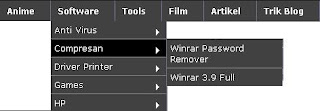
Dengan memasang ini kita bisa menghemat tempat, kategori atau label yang biasanya panjang n memakan banyak tempat, bisa diakali menggunakan Menu Dropdown ini.. Untuk liat hasil Menu Dropdown kamu bisa liat di"Pras Free" disana kamu bisa liat hasilnya. Keren banget dah, blog kamu akan tampak profesional. Nah langsung aja ke TKP, pertama kali download dulu script script ini :
Nah setelah itu ikuti petunjuk di bawah ini :
1. Login ke Blog.
2. Masuk ke "Tata letak".
3. Klik "Edit HTML".
4. Taruh "Script 1" diatas ]]></b:skin>
5. Taruh "Script 2" diatas </head>
6. Simpan.
7. Pindah ke "Elemen Halaman".
8. "Add Gadget" pilih " "Add HTML/Java Script", dan taruh "Script 3" disana.
9. Simpan dan liat hasilnya.
Catatan :
Untuk yang ditaruh di "Add Gadget" silahkan diedit sesukanya. Kalau da masalah silahkan tanya aja, aq suka ko ditanya.
Mudahkan membuatnya, untuk utak atik lainnya silahkan dilakukan sendiri.
Semoga bermanfaat. :D
Download artikel dan script.

- Download Script 1
1. Login ke Blog.
2. Masuk ke "Tata letak".
3. Klik "Edit HTML".
4. Taruh "Script 1" dibawah </title>
5. Simpan dan siap diliat.
Catatan :
Icon bisa diganti sesuai keinginan, silahkan berkreasi.
Mudahkan membuatnya, untuk utak atik lainnya silahkan dilakukan sendiri. Mau komentar atau tanya silahkan aja. Semoga bermanfaat. :D
Download artikel dan script.

Nah setelah itu ikuti petunjuk di bawah ini :
1. Login ke Blog.
2. Masuk ke "Tata letak".
3. Klik "Edit HTML".
4. Taruh "Script 1" diatas ]]></b:skin>
5. Taruh "Script 2" diatas </head>
6. Simpan.
7. Pindah ke "Elemen Halaman".
8. "Add Gadget" pilih " "Add HTML/Java Script", dan taruh "Script 3" disana.
9. Simpan dan liat hasilnya.
Catatan :
"Script 3" adalah tempat foto dan link dari foto, jadi silahkan di edit sesuai keinginan. Bila da masalah, silahkan untuk bertanya. Saya siap menjawabnya.. :D
Mudahkan membuatnya, untuk utak atik lainnya silahkan dilakukan sendiri. Mau komentar atau tanya silahkan aja. Semoga bermanfaat. :D
Download artikel dan script.

1. Login ke Blog.
2. Masuk ke "Tata letak".
3. Klik "Add Gadget".
4. Pilih "Add HTML/Javascript".
5. Copy paste script yang sudah kamu download tadi ke "Add HTML/Javascript".
6. Simpan. dan selesai.
Mudahkan membuatnya, untuk utak atik lainnya silahkan dilakukan sendiri.
Semoga bermanfaat. :D
Download artikel dan script.

- Download Script 1
1. Login ke Blog.
2. Masuk ke "Tata letak".
3. Klik "Edit HTML".
4. "Add Gadget" pilih " "Add HTML/Java Script", dan taruh "Script 1" disana.
5. Simpan dan liat hasilnya.
Catatan :
"Script 1" bisa kamu edit sesukamu, jadi buat sekreatif mungkin. Untuk pengeditan bisa lewat Dreamweaver, jadi lebih gampang. :D
Mudahkan membuatnya, untuk utak atik lainnya silahkan dilakukan sendiri. Mau komentar atau tanya silahkan aja. Semoga bermanfaat. :D
Download artikel dan script.
 Ketika saya lagi di kantor, tiba-tiba pengen posting lagi. Nah... Tapi kok saya lagi tidak punya ide. Akhirnya karena saya 'kebelet' posting saya posting tentang URL Forwarding ini saja deh. Saya tidak tahu apakah ini basi???? Yang penting keep posting hehehehe. Mungkin banyak yang bertanya-tanya apa kegunaannya. Penting Neeeeeeeeeeeh. Misal ketika Anda berpindah ke suatu blog baru karena banyak alasan, nah Anda dapat mengarahkan pembaca ke blog baru tersebut. Ketika pembaca blog lama (karena yang udah terkenal blog lama) maka secara otomatis akan menuju ke URL yang baru hehehehe.
Caranya tinggal buat postingan baru dan masukkan script berikut:
<html><head>
<META HTTP-EQUIV=Refresh CONTENT="5; URL=http://www.pras-oyit.co.cc">
</head><body>
Ini Hanya Blog Percobaan. Anda Akan diarahkan ke www.pras-oyit.co.cc
</body></html>
Angka 5 berarti pemindahan dilakukan setelah 5 detik
http://www.pras-oyit.co.cc adalah alamat tujuan baru
Dan yang berwarna hijau terakhir adalah pesan sebelum pemindahan...
Nah jika ada pesan kesalahan, centang aja abaikan pada bagian bawah pesan kesalahan dan tetap di publish dijamin sukses.
Oke semoga bermanfaat sob...
Download Artikel
Alexa adalah tool yang digunakan oleh banyak webmaster dan pemasang iklan untuk mengukur kepopuleran suatu website. Ranking Alexa didasarkan pada rata-rata traffic per tiga bulan. Angka yang tampil menunjukkan posisi situs/blog di internet. Sebagai contoh pada blog saya, eeeeeeem hahaha gak jadi ah malu, rangking blog saya ancur
Langsung aja ya :
- Daftar dulu di, klik Alexa, isi from isiannya or Login With Facebook kalau punya akun Facebook
- Jika sudah maka secara otomatis anda masuk accunt edit for site owners, masukan alamat blog anda lalu submit

- Setalah itu anda akan masuk ke tampilan verifikasi, pilih kode meta tag, lalu masukan code tersebut di bawah </head> (cara masukinnya sama dengan cara masukin meta tag yahoo atau google di atas)
- jika sudah meletakan kode meta tag alexa simapan template lalu kembali ke jendela alexa dan klik very me meta tag.
- Selesai sudah cara submite dan memasang meta tag alexa traffic, selanjutnya anda bisa merubah data blog anda dan lainnya serta memasang widget dan melihat laporan blog anda.
- Kunjungi url berikut http://www.alexa.com/toolbar
- Pilih tipe toolbar yang akan dipasang sesuaikan dengan selera dan kebutuhan anda. Alexa menyediakan dua pilihan tipe, selaian dipasang sebagai browser toolbar, toolbar ini juga bisa dipasang sebagai Statusbar. Klik tombol:

untuk diinstall sebagai browser toolbar atau klik tombol Install as Statusbar untuk diinstall sebagai statusbar.
Toolbar :


- Untuk saat ini Alexa menyediakan toolbar untuk browser Firefox dan IE.
Cara Memasang Alexa Widget Button
- Kunjungi url berikut http://www.alexa.com/siteowners/widgets
- Pilih tampilan widget (site stats button) yang ingin anda pasang
- Masukkan alamat web/blog anda, kemudian klik tombol Build Widget seperti berikut ini :

- Copy paste-kan kode HTML yang tersedia ke halaman web/blog anda.
- Silakan cek halaman web/blog anda, dan pastikan site status button nya sudah tampil seperti contoh berikut ini:

- Selesai Alhamdulillah :D
Download artikel
Ini nih yang paling gampang, jadi gak yakin kedaftar apa gak, langsung aja Untuk daftar ke Msn, silahkan anda kunjungi http://search.msn.com/docs/submit.aspx nanti akan di direct ke bing silahkan sobat isi huruf verifikasi dan URL sobat pada kotak yang tersedia, kemudian klik tombol Submit URL, selesai.
Undah Komplit nih kayaknya, setelah itu tunggu beberapa minggu dan lakukan pengecekan apakah website Anda sudah terlisting atau tidak. Caranya, masuk ke situs search engine yang bersangkutan kemudian ketikkan domain Anda sebagai kata kunci, misalnya suraduja.blogspot.com. Jika URL Anda muncul pada hasil pencarian (search result), berarti website Anda sudah terdaftar. Bagaimana jika tidak muncul ? Ada dua kemungkinan penyebab. Pertama, karena crawler search engine memang belum sempat berkunjung dan membaca isi (content) dari web Anda. Kedua, crawler sudah berkunjung namun tidak dapat membaca content karena sesuatu hal, misalnya pada saat web server Anda down atau kelebihan traffic. Pada kasus kedua, search engine biasanya akan berusaha membaca ulang URL tersebut dalam jangka waktu tertentu, namun cara terbaik adalah melakukan pendaftaran ulang apabila website Anda sudah benar-benar siap. Sekarang kita asumsikan pendaftaran website Anda sudah berhasil, apakah itu sudah cukup ? Tentu saja tidak, Anda perlu melakukan pengujian berikutnya. Coba ketikkan keyword atau frase umum yang berhubungan dengan isi website. Misalnya jika website Anda menawarkan produk furniture khas Indonesia, cobalah cari dengan kata kunci "furniture indonesia" misalnya. Jika website Anda muncul di halaman pertama atau kedua, itu sudah bagus. Namun jika website Anda muncul di halaman-halaman belakang, janganlah berharap traffic terlalu banyak. Sangat kecil kemungkinan visitor akan dapat menemukan URL Anda. Mau tidak mau, website Anda harus berjuang memperebutkan posisi 20 besar dari ratusan bahkan jutaan website pesaing. (hehehe pusing kan)
Teknik Optimalisasi Search Engine
Dalam bahasa Inggris disebut Search Engine Optimization (SEO), adalah cara yang harus ditempuh apabila website Anda tidak berhasil menduduki posisi 20 besar untuk keyword yang diharapkan. Ada dua faktor utama yang harus diperhatikan pada proses SEO, yaitu :
- Faktor Internal (berhubungan dengan penulisan content website dan HTML)
mengetahui sebuah keyword yang banyak dicari orang ?
Jika Anda mengoptimalkan website untuk keyword salah bisa berakibat fatal. Meskipun website Anda berada di posisi paling atas pada halaman pertama, tetap saja tidak berguna sebab keyword yang Anda optimalkan tidak pernah dicari orang. Salah satu cara untuk mengatasi masalah ini dengan menggunakan alat bantu seperti yang disediakan WordTracker.com. WordTracker.com memiliki database keyword-keyword popular berdasarkan data dari beberapa search engine utama. Anda tinggal mengetikkan topik dari content website Anda, dan dalam beberapa saat WordTracker bisa memberikan keyword-keyword yang berhubungan dengan topik tersebut. Sebagai contoh, saya memasukkan kata MP3 dan WordTracker bisa memberikan alternatif keyword seperti ini :
- mp3
- free mp3 downloads
- free mp3
- free mp3 music download
- mp3 downloads
- mp3 players
- mp3 midi
- free mp3 music
- free mp3s
- mp3 player
...
Layanan dari WordTracker ini memang tidak disediakan gratis, namun Anda bisa memanfaatkan Trial-nya. Faktor lain yang perlu Anda perhatikan adalah jangan sampai ada broken link atau javascript error pada website Anda. Faktor ini juga akan menjadi pertimbangan search engine untuk menentukan rangking.
- Faktor Eksternal (berhubungan dengan link popularity)
iseng, atau tanpa tujuan. Contohnya, jika Anda memiliki sebuah toko online dengan produk kamera digital, hendaknya Anda tidak hanya menampilkan informasi mengenai harga dan kemampuan produk saja. Buatlah halaman khusus yang berisi tips & trik untuk merawat kamera misalnya. Tentu informasi seperti ini akan sangat berguna bagi pengunjung Anda. Cara kedua dengan melakukan barter link (link exchange) secara manual. Anda bisa menghubungi webmaster dari situs-situs yang memiliki informasi berkaitan dengan website Anda. Tawarkan kepada mereka kerjasama melalui barter link, dan terangkan apa keuntungan yang akan mereka dapat. Jika Anda bingung mencari partner, Anda bisa memanfaatkan Google untuk melacak link yang mengarah ke website pesaing. Caranya ketik link: diikuti dengan nama domain yang dicari. Contoh link:suraduja.blogspot.com, maka Google akan menampilkan link-link dari website lain yang mengarah ke suraduja.blogspot.com. Masih berkaitan dengan link, tidak semua jenis link bisa meningkatkan link popularity. Link yang diperhitungkan adalah link standar dengan menggunakan tag <a href>. Contohnya : <a href="http://tutorial18.blogspot.com">Situs Bertukar Pikirian</a> Pada contoh diatas, kalimat "Situs Situs Bertukar Pikirian" juga diperhitungkan, sehingga dalam kasus ini situs tutorial18.blogspot.com memiliki peluang besar untuk keyword "Bertukar Pikiran" atau "Situs Bertukar Pikiran" dan juga "Situs Bertukar Pikiran Indonesia", (itulah gunanya untuk bertukar link denga pagerank yang lebih tinggi) Sedangkan link seperti contoh dibawah ini tidak akan berguna, sebab bersifat redirect :
<a href="http://www.promosi-web.com/redir.php?site=suraduja.blogspot.com">Situs Bertukar Pikiran Indonesia</a>
Download Artikel
Blog atau situs yang telah terindex pada Dmoz trafiknya akan sangat meningkat hal ini disebabkan karena site/blog anda akan muncul hampir pada setiap direktori search engine terkenal, tentunya sesuai dengan katakunci yang di cari yang berkenaan dengan deskripsi dan title blog anda. Menurut dari beberapa pengamatan, blog/situs yang terdaftar pada ODP memiliki peringkat yang lebih tinggi dibandingkan yang tidak terdaftar. Sangat menguntungkan bukan!
tidak di ketahui secara pasti berapa lama situs atau blog kita terdaftar ke ODP, yang harus dipahami adalah editor ODP ini menggunakan jasa manusia bukan mesin seperti spider-nya Google. setelah pendaftaran mungkin 2 minggu baru ke indeks bahkan mungkin saja waktunya lebih lama lagi tergantung mood sang editor kali ya . Teruslah berjuang dan jangan putus asa jika blog anda masih belum di index, mungkin saja masih dalam tahap proses, tapi jika dalam waktu 3 minggu tidak terdaftar juga, Dmoz membolehkan kita mencoba mendaftar kembali ke direktory mereka dan anda masih bisa memilih kategory yang lain sesuai dengan tema blog/site anda. yah namanya juga usaha.
Langkah Mendaftar ke ODP
- Buka situs 'http://www.dmoz.com
- Pilih directory yang ada hubungannya situs/blog anda, misalnya situs/blog anda bertemakan bisnis pilih kategori bisnis jika tentang komputer ya pilih tentang komputer atau Misalnya anda ingin bergabung dalam blog pribadi dimana blog saya terdaftar anda bisa klik World - Bahasa_Indonesia - Masyarakat - Orang-orang - halaman_pribadi - Anonim


- Isi data yang diminta, seperti terlihat digambar di bawah ini.


Keterangan:
Site URL : masukan nama site/blog anda (contoh : 'http://namablog.blogspot.com)
Title of Site : masukan title/judul halaman blog.
Site Description: masukan deskripsi dari blog.
Your E-mail Address: masukan alamat email anda
User Verification: : Masukan code verifikasi yang ada pada gambar.
- Selesai Alhamdulillah.. :D
Mendaftar ke Yahoo.Buka alamat berikut : https://siteexplorer.search.yahoo.com/ Namun persyaratannya untuk mendaftar ke Yahoo adalah kita harus memiliki akun Yahoo. Maka bila kita akan membuka alamat diatas akan diminta untuk masuk (log in) terlebih dahulu.
- Masukan alamat blog kita pada kotak yang di sediakan tulisan. selanjutnya klik tombol Add My Site.

- Kemudian klik link url blog yang kita daftarkan. Sebagai contoh, saya mendaftarkan blog saya yang tutorial18.blogspot.com

- Klik menu Authentication yang berada disebelah kiri. (lihat gambar diatas). Kemudian, kita akan dighadapkan pada 2 pilihan,

- Kemudian copy-paste meta tag yang nantinya akan di masukan kedalam html blog kita,

Yang perlu di perhatikan dalam memasang meta name yahoo di blogger


- Kembali ke halaman yahoo, dan klik Ready to Authenticate
- Setelah proses Authenticate berhasil atau sukses. sekarang saatnya mendaftarkan feed blog anda, klik URL blog anda kembali, kemudian klik menu feeds yang berada disebelah kiri atau tepat diatasnya menu Authentication. Masukan URL feed anda, biasanya berformat seperti ini,
http://namablogkamu.blogspot.com/atom.xml?redirect=false&start-index=1&max-results=100
kemudian klik add feed.
- Selesai Alhamdulillah.. :D
Bagaimana melakukan pendaftaran ?, Anda tinggal mengisi form pendaftaran URL yang disediakan masing-masing search engine. Ada tiga proses yang akan kita lakukan disini yaitu, mendaftarkan blog di google, verifikasi ke webmaster google dan memasukan sitemap di google.
- Daftarkan blog kita ke google melalui situs sini.

- isi comment dengan keyword kamu
- lalu isi kode verifikasinya
- dan klik add url
- Selanjutnya Verifikasi dan Submit ke Webmaster Tools Google.
1. Proses verifikasi dapat diakses pada: https://www.google.com/webmasters/tools/ kemudian daftar mengunakan gmail account yang kita miliki.
2. Masukan alamat URL blog kamu, kemudian klik Add a Site

Maka kamu akan masuk kehalaman Overview,

3. Langkah selanjutnya, Klik Verify a Site

kemudian klik seperti digambar di bawah, lalu akan muncul drop down menu, pilih Meta tag


5. Langkah selanjutnya, kembali ke blog anda, klik Layout > EDIT HTML dan centang Expand Widget Templates lalu, masukan dan simpan meta name verifikasi yang tadi kita copy dibawah tag : </head>


SELESAI, Web / blog anda telah di data oleh Google, sekarang yang perlu anda lakukan adalah memasukkan site map di Web master Tools
- MEMASUKKAN SITEMAPS
Untuk mensubmit sebuah sitemap dalam halaman dasboard cari tulisan Sitemaps kemudian klik link tulisan Sumbit a Sitemap.

atom.xml?redirect=false&start-index=1&max-results=100

- Selesia :D Alhamdulillah
Download artikel

Nah langsung aja ke TKP, pertama kali download dulu script ini "Download". Nah setelah itu ikuti petunjuk di bawah ini :
1. Login ke Blog.
2. Masuk ke "Tata letak".
3. Klik "Add Gadget".
4. Pilih "Add HTML/Javascript".
5. Copy paste script yang sudah kamu download tadi ke "Add HTML/Javascript".
6. Cari script "http://pras-oyit.blogspot.com" (biar mudah gunakan F3), lalu ganti dengan nama blog kamu.
7. Simpan. dan selesai.
Mudahkan membuatnya, untuk utak atik lainnya silahkan dilakukan sendiri.
Semoga bermanfaat. :D
Download artikel dan script.

Ok..kita langsung masuk ke intinya saja. Translator Widget baru yang dari Google ini ternyata jauh lebih keren, sederhana, dan akurat dari versi sebelumnya. Keunggulannya adalah sebagai berikut
1. Karena menggunakan fungsi jump menu jadi tidak memakan banyak tempat di blog
2. Cara mentranslate / menerjemahkannya jauh lebih akurat
3. Tidak memakan waktu lama ketika proses penerjemahan
4. Tersedia lebih dari 12 bahasa (klo yang lama kan cuma 12)
5. Terjemahannya langsung di blog kita tanpa berpindah ke halaman lain
Udah ah capek bikinnya, mendingan dicoba langsung aja ntar pasti langsung ngerti sendiri. Download script ini dulu "Download Script".
Taruh script yang di dunlud tadi didalam gadget HTML / javascript atau boleh juga langsung di masukin ke dalam template seperti punya ku ini. Jangan lupa di SAVE.
Mudah bgt kan!!? Semoga bermanfaat.. :D
Download artikel dan script.

Nah langsung aja ke TKP, pertama kali download dulu script ini "Download". Nah setelah itu ikuti petunjuk di bawah ini :
1. Login ke Blog.
2. Masuk ke "Tata letak".
3. Klik "Add Gadget".
4. Pilih "Add HTML/Javascript".
5. Copy paste script yang sudah kamu download tadi ke "Add HTML/Javascript".
6. Simpan. dan selesai.
Mudahkan membuatnya, untuk utak atik lainnya silahkan dilakukan sendiri.
Semoga bermanfaat. :D
Download artikel dan script.
Kali ini akan menulis bagaimana membuat menu auto-hide yaitu menu yang bisa dikenal sebagai spoiler berguna untuk menyimpan / menyembunyikan sebuah gadget/widget yang dirasa terlalu menonjol dan menyebabkan blog kita terlalu besar agar blog kita terlihat rapi, jadi nantinya spoiler hanya akan muncul jika di klik oleh mouse dan sembunyi ketika diklik lagi.
Cara untuk membuatnya adalah :
1. Login to Blogger kemudian pilih "Layout"
2. Klik pada "Page Element" trus pilih "Add a Gadget --> HTML/Javascript" (Tempatnya terserah kamu).
3.Download dan Copy Paste Script yang ada di bawah ini :
Download Script
4. Klik Simpan dan selesai.
Download artikel dan script.
Dalam trik kali ini kita akan coba membahas tentang "Bagaimana Caranya Menampilkan Status Offline/Online Yahoo Messenger". Trus fungsinya apa nih? gini, kalo ada misalnya ada penandanya seperti itu kan nanti pengunjung blogmu akan bisa langsung berinteraksi langsung denganmu, nha kalo gitu kan nanti pengunjung blogmu jadi tambah sayang ma kamu :p
Ok Langsung aja, Contohnya akan seperti ini, jika status kamu offline maka gambarnya akan seperti ini :

trus jika kamu online maka iconya akan berubah seperti ini:

Cara buatnya sangat gampang kamu tinggal copy script berikut ini trus kamu pasang di sidebar kamu, udah tahu kan cara pasanganya, itu lho seperti kalo km masang "page element", Masuk ke "Page Element" trus "Add a Gadget --> HTML/Javascript".


Download scriptnya disini
Ganti text yang (paijo) dengan id YM kamu.
perhatikan angka "2", itu bisa kamu ganti dengan angka yang lain dan hasilnya gambar yang ditampilkan akan berbeda-beda.
Piye? gampang to?
Salah satu trik blogger agar blog kelihatan tambah menarik adalah memasang image di sudut blog. Pemasangan image bisa di atas kiri, atas kanan, bawah kiri, dan bawah kanan. Selain itu trik ini juga dapat dimanfaatkan untuk fungsi yang lain, sesuai dengan apa yang kamu inginkan. Sebab kalau disebutin kebanyakan..
Tanpa ba..bi..bu.. lagi, langsung kita mulai trik memasang image di sudut blog :
- Login ke account blogger kamu.
- Pilih Tata Letak --> Edit HTML.
- Tambahkan kode berikut di atas kode ]]></b:skin> :
#trik_pojok {
position:fixed;_position:relative;top:0px; left:0px;
clip:inherit;
_top:expression(document.documentElement.scrollTop+
document.documentElement.clientHeight-this.clientHeight); _left:expression(document.documentElement.scrollLeft+ document.documentElement.clientWidth - offsetWidth); }
- Ganti kode yang berwarna merah dengan posisi image yang kamu inginkan (ex : top=atas, bottom=bawah, right=kanan, left=kiri). Dan atur kode yang berwarna hijau sesuai dengan tampilan di blog kamu.
- Kemudian tambahkan kode ini di atas kode </body> :
Taruh wiget / gambar yang anda inginkan disini
</div>
- Ganti kode yang berwarna merah dengan alamat blog dan alamat penyimpanan image kamu.
- Jangan lupa disimpan :D
Catatan :
Anda bisa mengganti gambar dengan wiget atau yang lain, jadi yang bisa ditaruh pojok bukan hanya gambar. Contohnya bisa diliat diblog "Pemrograman".
Download Artikel

Nah yang satu ini namanya Tab View, tau g apa fungsinya wiget Tab View ini?? Pengen tau?? Baca terus ya hehe.. :D
Dengan memasang ini kita bisa menghemat tempat, kategori atau label yang biasanya panjang n memakan banyak tempat, bisa diakali menggunakan Tab View ini. Dan bahkan wiget wiget lainnya bisa ditaruh disini. Keren banget kan!!, blog kamu akan tampak profesional. Nah langsung aja ke TKP, pertama kali download dulu script script ini :
1. Login ke Blog.
2. Masuk ke "Tata letak".
3. Klik "Edit HTML".
4. Taruh "Script 1" diatas ]]></b:skin>
5. Taruh "Script 2" diatas </head>
6. Simpan.
7. Pindah ke "Elemen Halaman".
8. "Add Gadget" pilih " "Add HTML/Java Script", dan taruh "Script 3" disana.
9. Simpan dan liat hasilnya.
Catatan :
Untuk yang ditaruh di "Add Gadget" silahkan diedit sesukanya. Kalau da masalah silahkan tanya aja, aq suka ko ditanya.
Mudahkan membuatnya, untuk utak atik lainnya silahkan dilakukan sendiri.
Semoga bermanfaat. :D
Download artikel dan script.